FOOT9 USER MANUAL
처음부터 결과 분석까지,
한눈에 보는 Foot9 가이드
회원가입, 실험 설정, 장비 연결, 데이터 업로드와 결과 확인까지 Foot9 사용에 필요한 전체 과정을 단계별로 안내합니다.
1. 서비스 소개
foot9.kr은 실험 및 통계 관리 플랫폼으로, 주요 기능은...
- 1.1 foot9.kr 개요 foot9.kr은 (주)펀월드가 개발한 Foot9/Body9 스마트 웨어러블 장비의 실험 데이터를 통합 관리하는 웹 플랫폼입니다. 사용자는 실시간으로 생체 데이터를 수집하고, 대시보드에서 시각적으로 확인하며, 통계 기반 분석 결과를 활용할 수 있습니다. 플랫폼은 스마트 인솔(깔창)에 내장된 압력 센서와 IMU 센서를 통해 보행 패턴 및 족저 압력을 분석합니다. 장비는 SD 카드에 데이터를 저장할 수 있고, 600mA 배터리로 최대 24시간 연속 사용이 가능합니다. 실리콘 재질로 미끄럼을 방지하여 사용자 착용 안정성도 고려되었습니다. 수집된 데이터는 웹 플랫폼을 통해 시각화되며, 자동 보고서 생성과 관리자 기능도 탑재되어 있습니다. 관리자와 일반 사용자는 각자의 권한 수준에 따라 분리된 기능에 접근할 수 있습니다. 실험 환경 및 장비 점검 기능까지 통합되어 있어 연구, 교육, 산업 응용 등 다양한 분야에 활용됩니다. 로그인, 회원가입, 실험 설정, 결과 출력 등의 흐름은 직관적인 인터페이스로 구현되어 있습니다. 본 시스템은 신뢰성 있는 데이터 처리와 사용자 중심 UX를 결합한 통합 생체 데이터 플랫폼입니다.
-
1.2 주요 기능 한눈에 보기
수집 단계에 대한 간단한 영상 시청
데이터 수집 단계 처리 영상 시청
스마트폰 동작 영상 시청
PC 동작 영상 시청
- 📥 실험 등록: 장비와 실험 조건을 입력하고 실험을 시작할 수 있습니다.
- 📊 데이터 수집: 보행, 압력, 움직임 데이터를 실시간 또는 오프라인으로 수집합니다.
- 📈 데이터 시각화: 수집된 데이터를 그래프, 차트 형태로 직관적으로 확인 가능합니다.
- 📄 자동 보고서 생성: 실험 종료 후 자동으로 보고서를 생성해 줍니다.
- 📂 통계 분석: 평균, 표준편차 등 기초 통계 지표가 자동 분석되어 제공됩니다.
- 🔔 알림 및 경고: 이상 수치 감지 시 관리자에게 즉시 알림을 전송합니다.
- 🧑💼 권한 관리: 관리자와 사용자로 나뉘어 기능 사용 범위를 제어할 수 있습니다.
- 🔧 장비 점검: 연결 상태 및 장비 상태 점검 도구 제공(fTest 기능)
- 🔐 보안 로그인: 세션 기반 로그인 및 암호화된 비밀번호 처리
- 🌐 웹 기반 플랫폼: PC와 모바일 모두에서 접근 가능한 클라우드 기반 시스템
2. 가입 및 로그인
가입 절차는 다음과 같습니다...
-
2.1 가입 방법
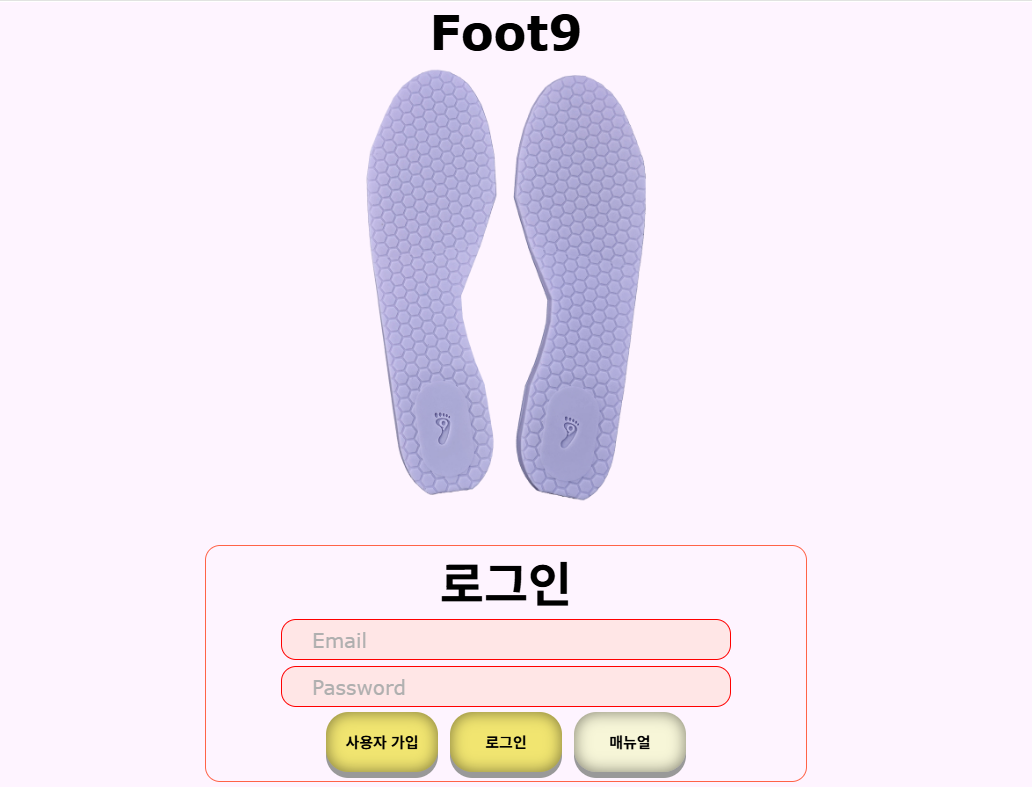
아래 화면에서 "사용자 가입" 버튼을 클릭합니다.
-
2.2 이용 약관 전문 동의
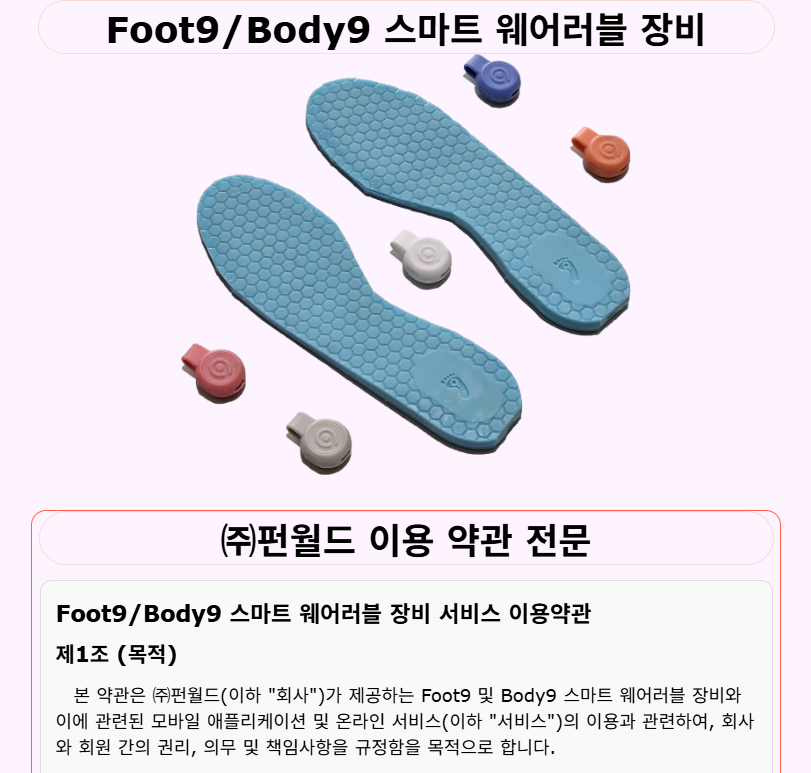
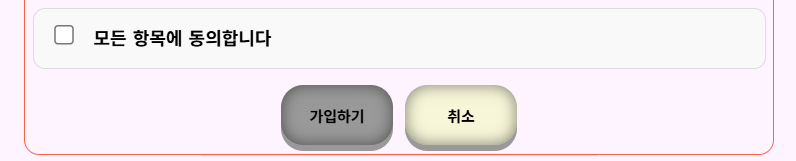
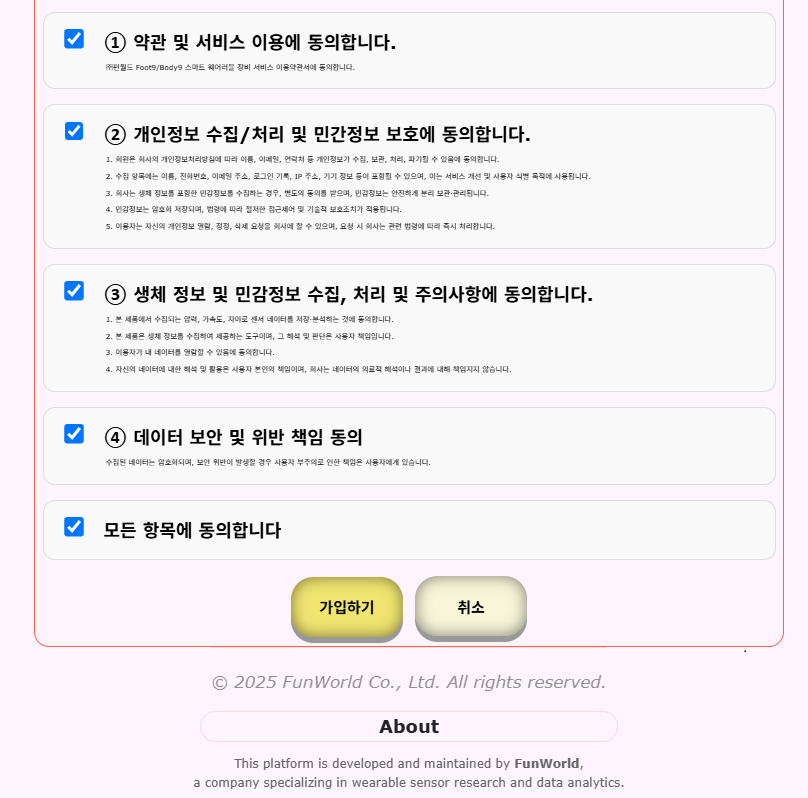
이용 약관 전문 내용을 모두 읽고 동의 여부 확인 후 checkbox를 표시하여 "가입하기" 버튼을 클릭합니다.
-
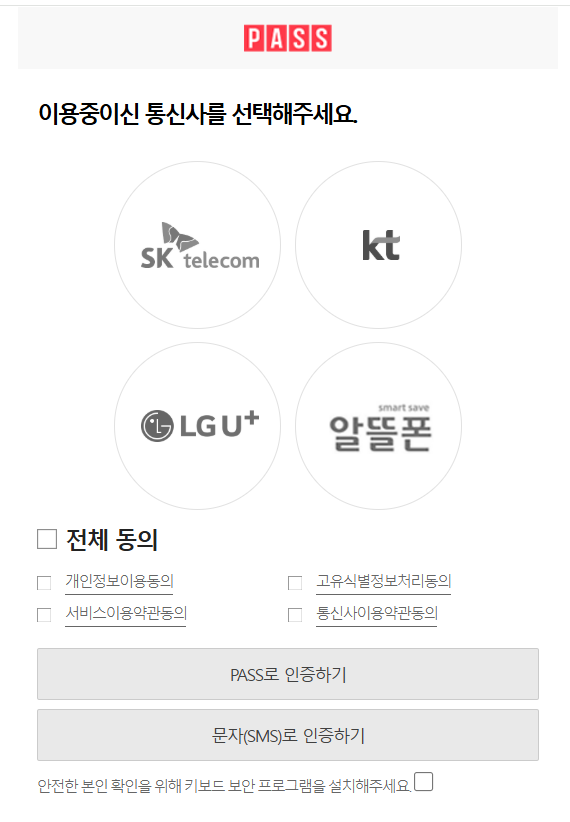
2.3 휴대폰 인증
개인 휴대폰 인증이 되어야만 foot9.kr 서비스에 가입이 가능합니다.
-
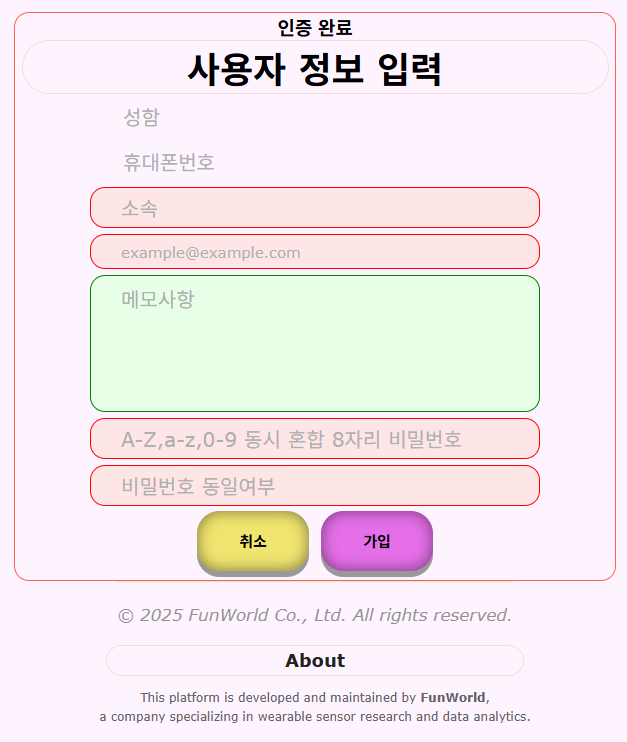
2.4 비밀번호 설정
대문자 + 소문자 + 숫자 3가지 동시에 혼합하여 8자리 이상 비밀번호를 작성해야 합니다.
-
2.5 내 정보 수정
로그인 후 상위에 있는 "[자신이름] 정보" 버튼을 클릭합니다.
이전 비밀번호가 일치해야만 내 계정 정보를 수정 할 수 있습니다.
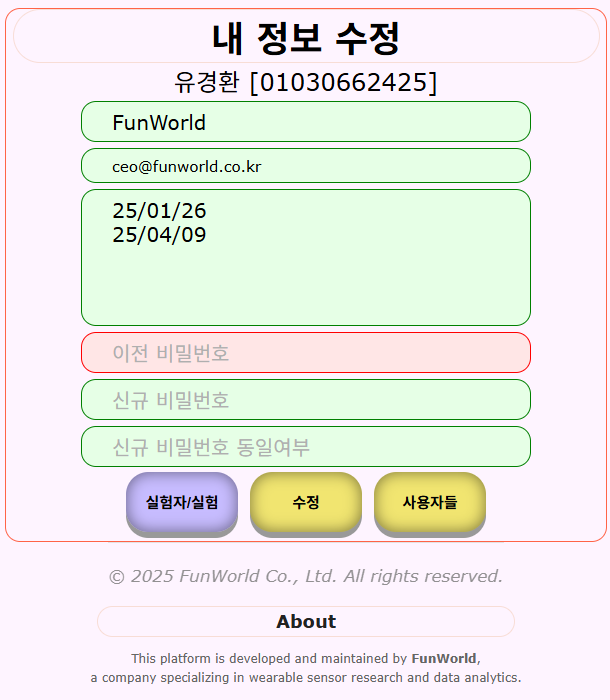
비밀번호 변경 시 "신규 비밀번호"란에 입력하시면 됩니다.
3. 실험자/실험 관리
장비를 사용하여 실험자들을 추가하고 실험에 맞는 항목들을 추가하여 관리할 수 있습니다.
-
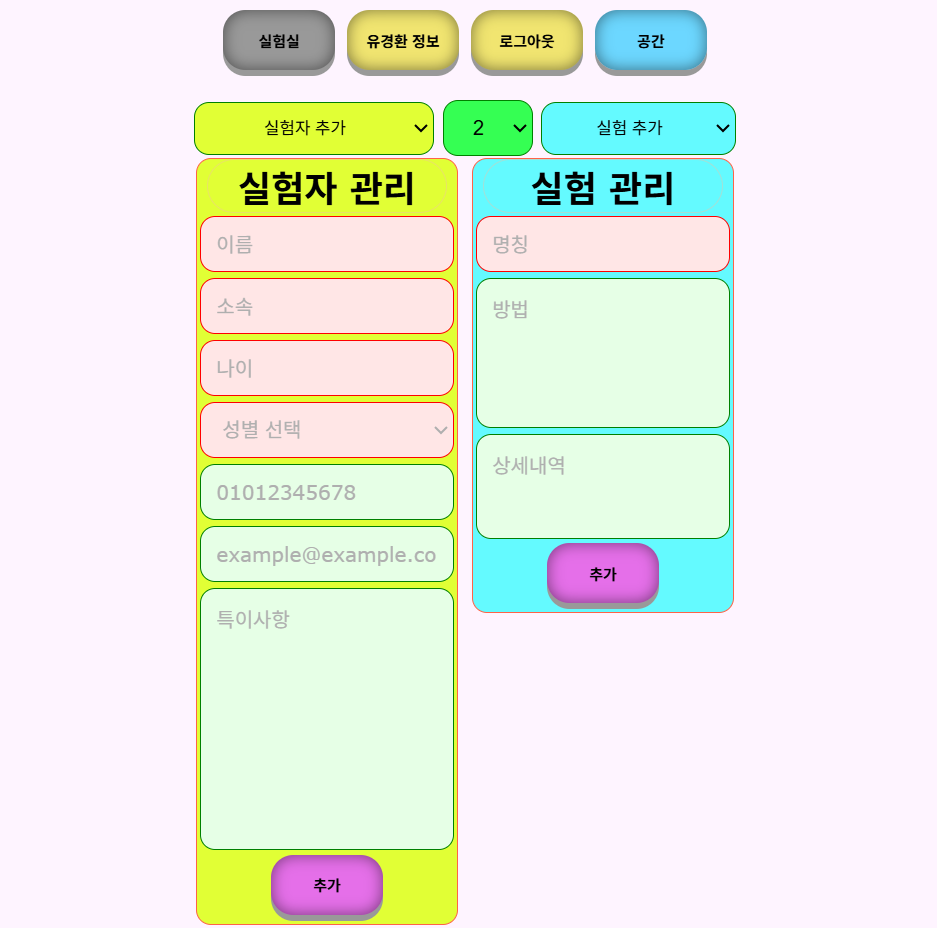
3.1 실험자, 실험 추가
좌측엔 실험자 추가, 우측엔 실험 추가 하실 수 있습니다.
- 실험자 추가 - 이름, 소속, 나이, 성별, 전화번호, 이메일, 특이사항 란을 작성하고 추가 버튼 클릭하시면 됩니다.
- 실험 추가 - 명칭, 방법, 상세내역 란을 작성하고 추가 버튼 클릭하시면 됩니다.
-
3.2 실험자/실험 내역 수정 및 삭제
- 실험자 관리 - 상위 좌측 선택바에서 실험자를 선택하시면 해당 내역이 출력 되며 수정 및 삭제가 가능합니다.
- 실험 관리 - 상위 우측 선택바에서 실험을 선택하시면 해당 내역이 출력 되며 수정 및 삭제가 가능합니다.
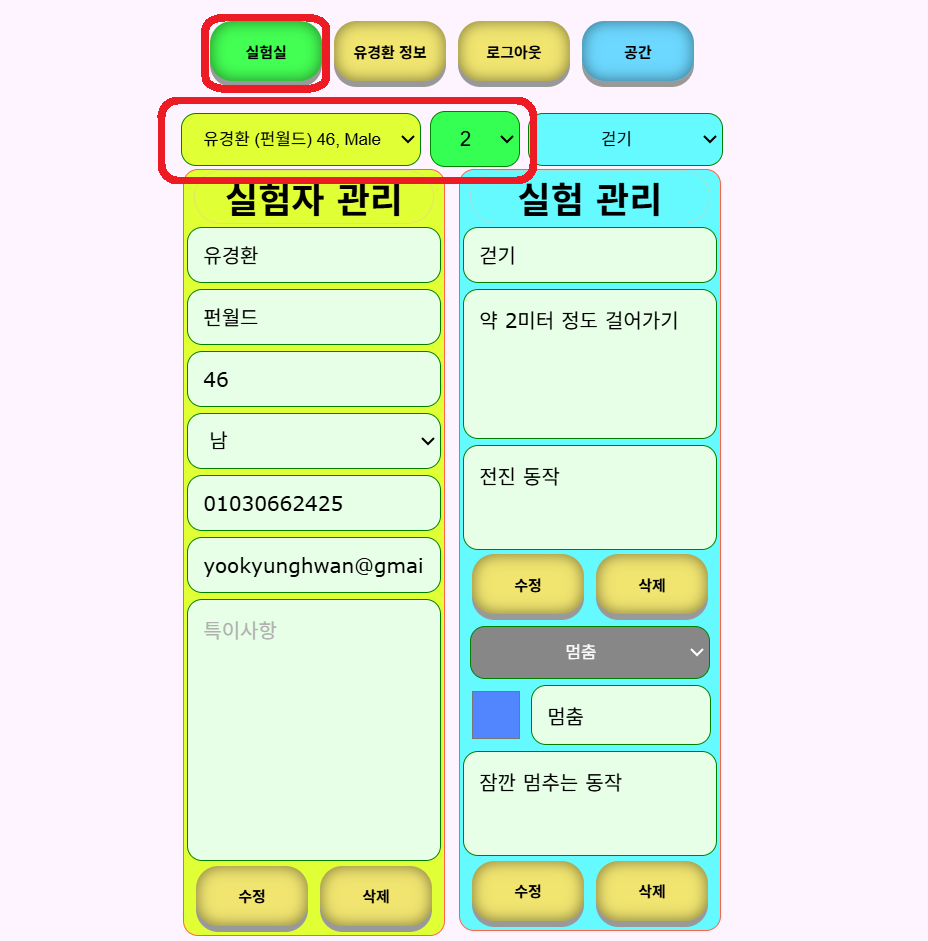
4. 실험실
'실험자/실험' 창에서 '실험자 선택'과 '장비 개수 선택'을 완료한 후, '실험실' 버튼을 클릭하면 실험실 화면으로 이동합니다.
※ 주의사항: USB 통신케이블을 통해 깔창을 메모리 드라이브 모드로 동작하는 경우, '실험' 중 BLE 연결 동작 시 정상적으로 작동되지 않을 수도 있습니다.-
4.1 BLE 연결 시도
장비 수에 따라 해당하는 개수의 장비 관리 창이 생성됩니다.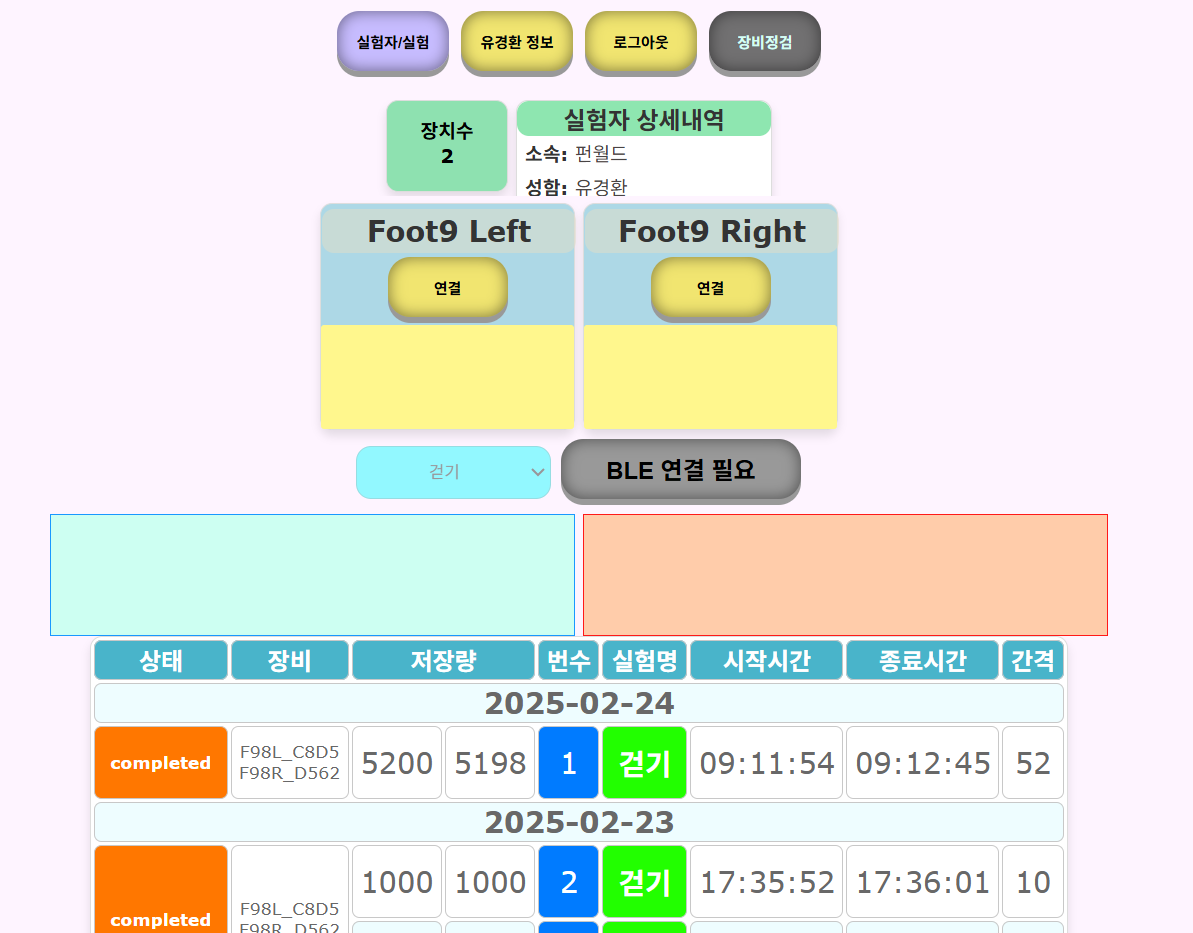
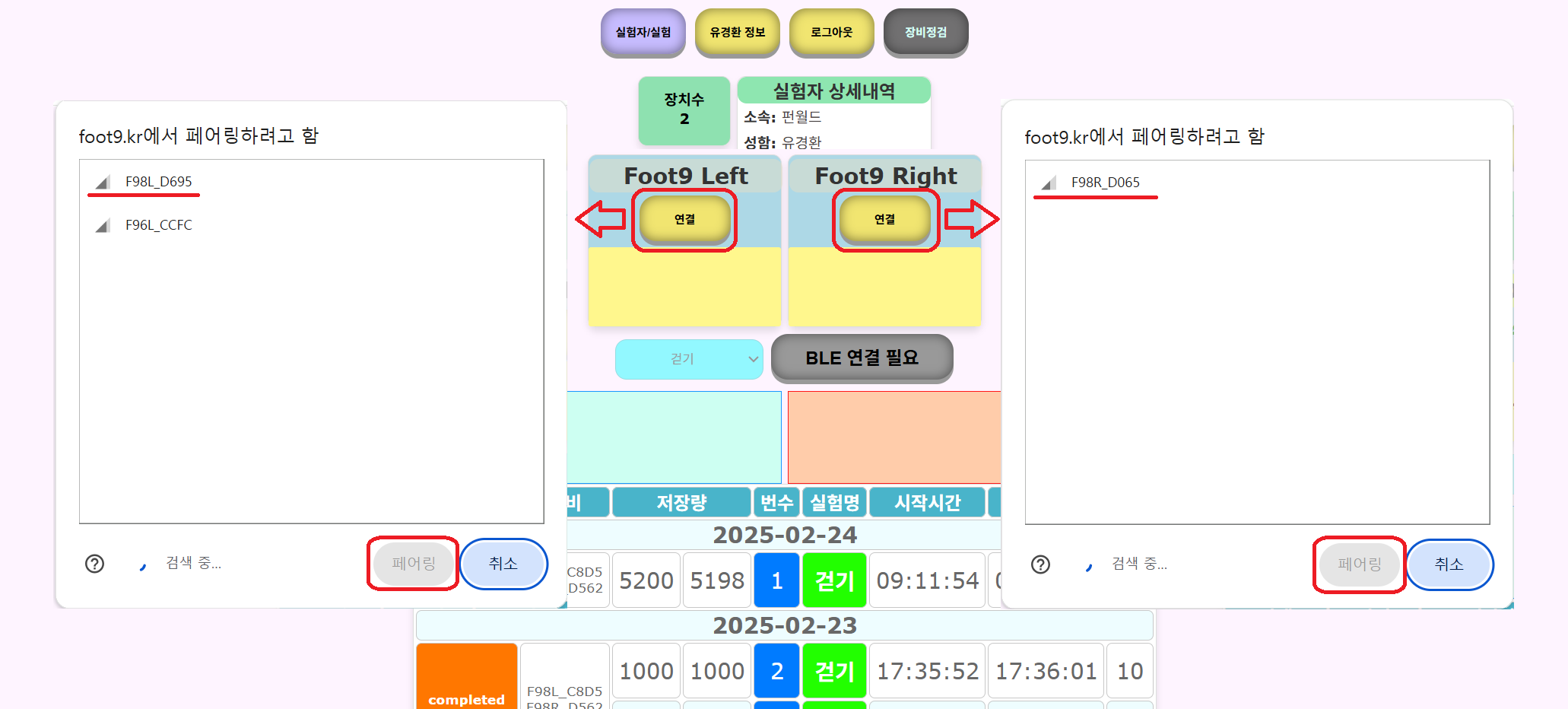
장비들을 연결하려면, 연결 버튼을 클릭하세요. 그러면 BLE 페어링 팝업 창이 열리며, 목록에서 원하는 장비를 선택해 연결하실 수 있습니다.
-
4.2 장비 준비 완료
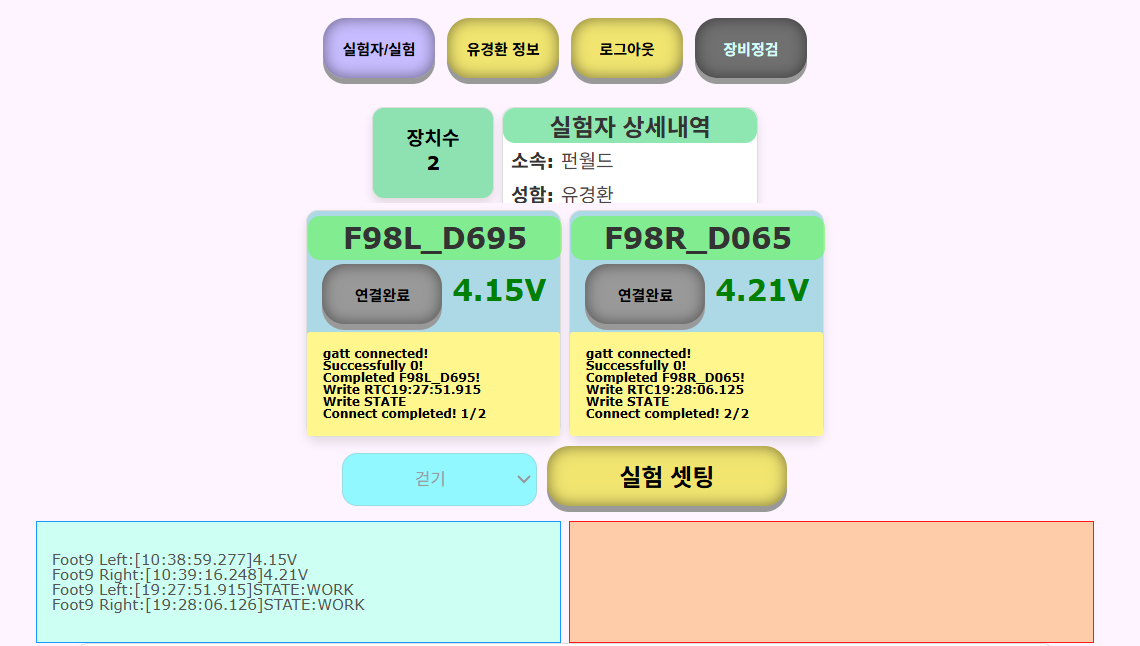
장비 연결을 시도하면, 노란색 창에 'connect completed!' 메시지가 표시되며, 연결 버튼에는 연결완료라는 문구가 나타납니다. 버튼 옆 칸에는 장비의 배터리 상태가 표시됩니다.
장비의 배터리 전압이 3.7V 이하일 경우 충전이 필요합니다. 3.7V를 초과하면 장비는 동작 가능하지만, 장시간 안정적인 사용을 위해서는 배터리를 4.15V 이상으로 완전히 충전한 상태에서 실험하시기를 권장합니다.
'BLE 연결 필요' 버튼은 모든 장비가 연결되면 '실험 셋팅' 버튼으로 변경됩니다.
-
4.3 실험 준비
실험을 시작하기 전, '실험 세팅'을 통해 실험 환경을 서버에 저장합니다.

'실험 세팅'을 진행하면, 실험 환경이 할당되며 화면 하단에 'Pending' 상태로 표시됩니다.
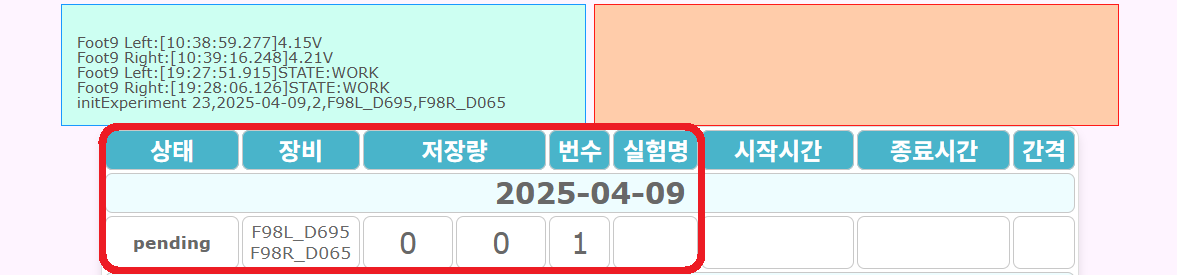
'실험 세팅'이 완료되면 버튼이 '장비 설정'으로 변경되며, 이때 장비들은 최대한 가까이에 있어야 장비 설정이 원활하게 진행됩니다.
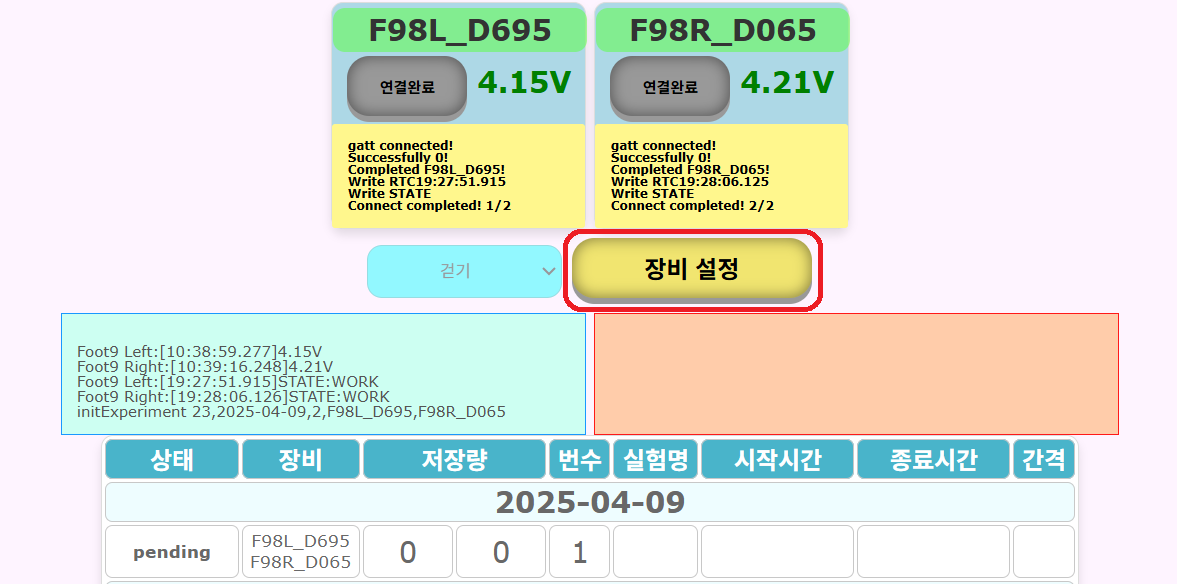
'장비 설정'이 진행되면 각 장비에 데이터 저장용 파일이 생성되며, 'EXPT/해당날짜/해당시간.장비' 형식으로 표시됩니다.
이와 함께 실험 상태는 'ready'로 변경되고 버튼은 '실험 시작'으로 변경됩니다.
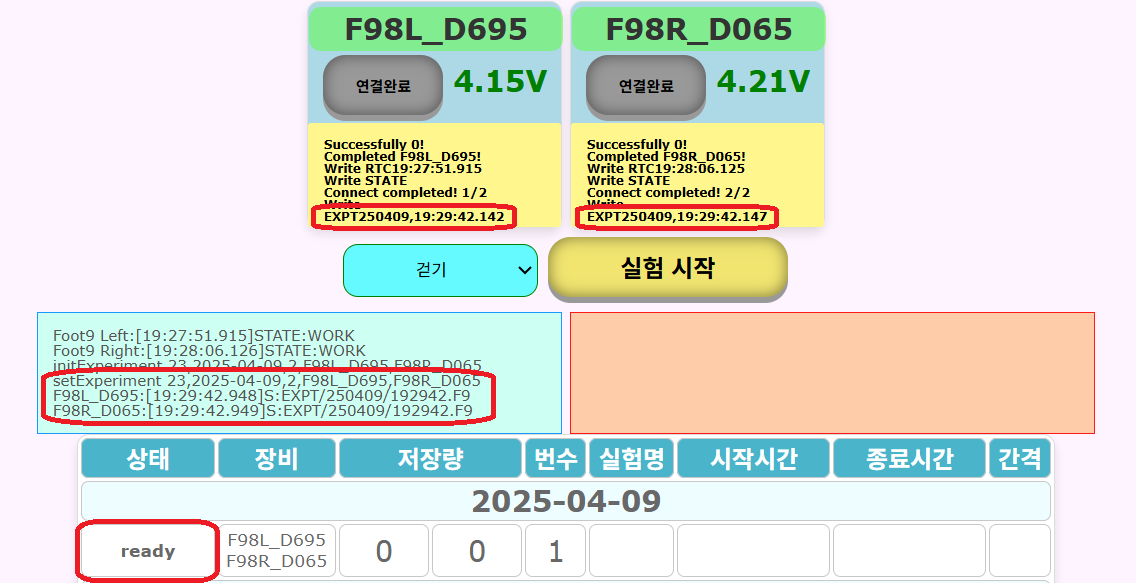
※ 저장용 파일이 생성된 이후에는 서버에 실험 시작부터 종료 시점까지의 데이터만 저장됩니다. 따라서 실험 준비 상태에서 실험 시작까지 시간이 길어질 경우, 파일 업로드에 많은 시간이 소요될 수 있습니다. 가능한 한 실험 시작 시간을 지연하지 않으면 업로드 시간을 절약할 수 있습니다. -
4.4 실험 시작 및 종료
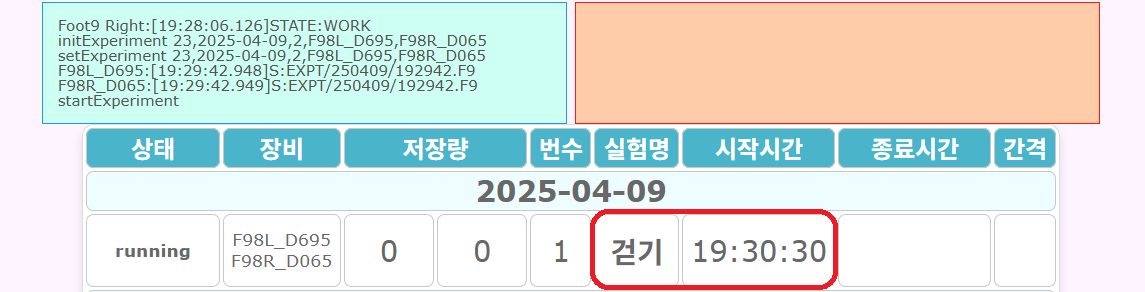
이 상태에서는 장비들과 연결되지 않아도 실험을 진행할 수 있습니다. 실험은 시작과 종료 시점의 시간을 기준으로 저장되며, '실험 시작' 버튼 왼쪽에 있는 선택 창에서 실험 종류를 선택해야 버튼이 활성화됩니다.
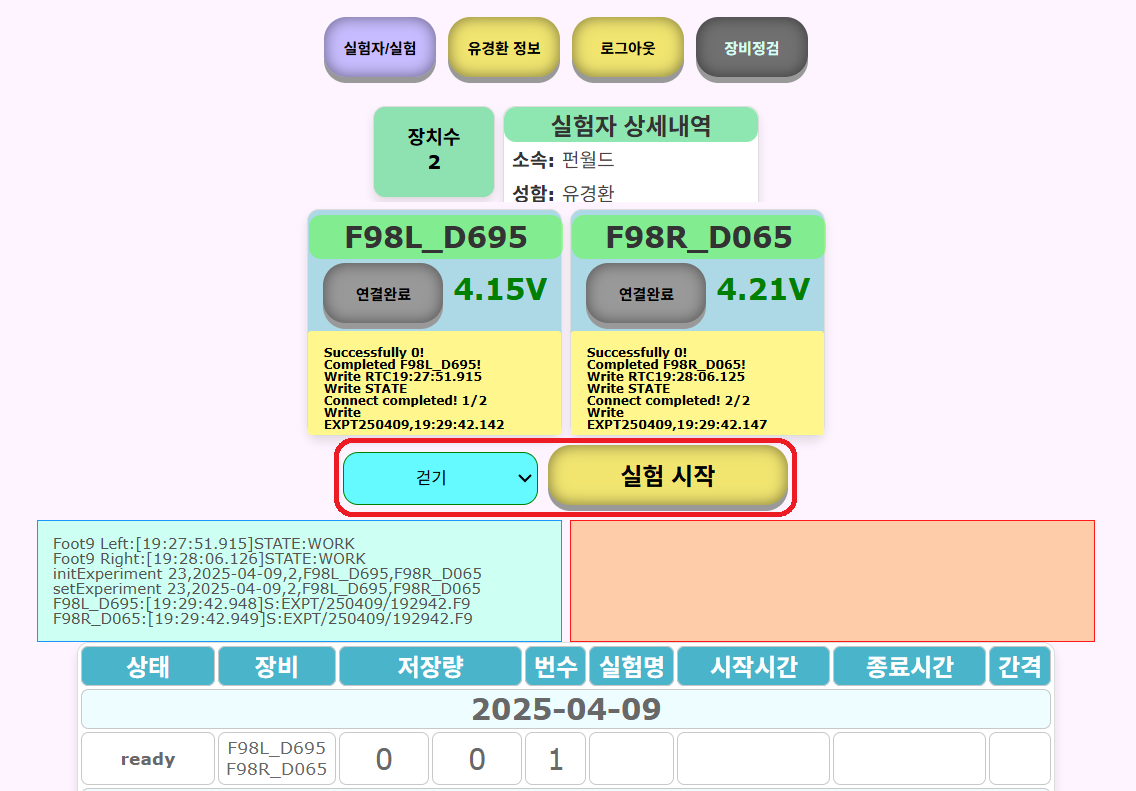
'실험 시작' 버튼을 클릭하면 시작 시간이 기록됩니다.
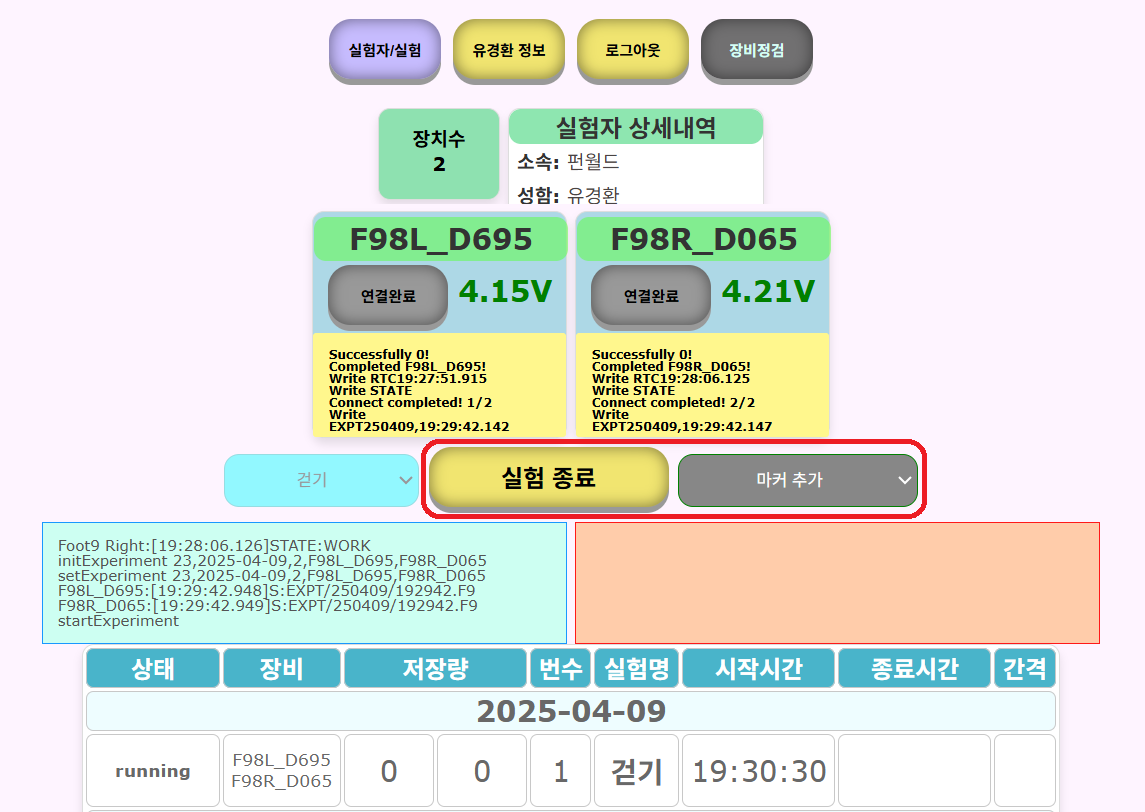
실험이 시작된 후에는 마커를 선택하여 특정 동작이나 이벤트를 해당 시간에 기록할 수 있습니다.
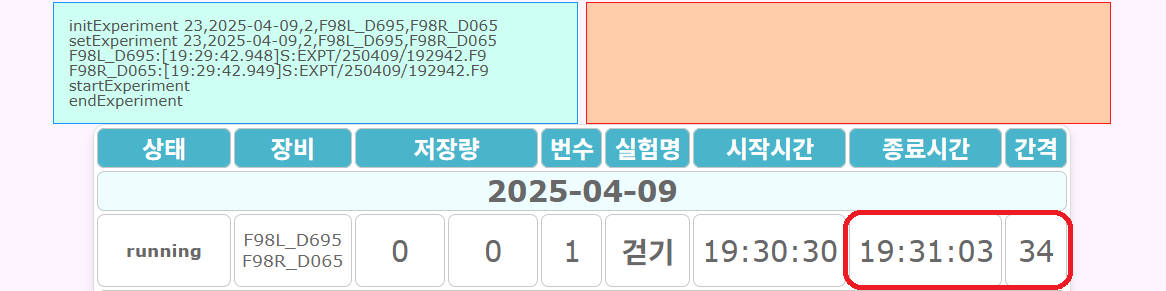
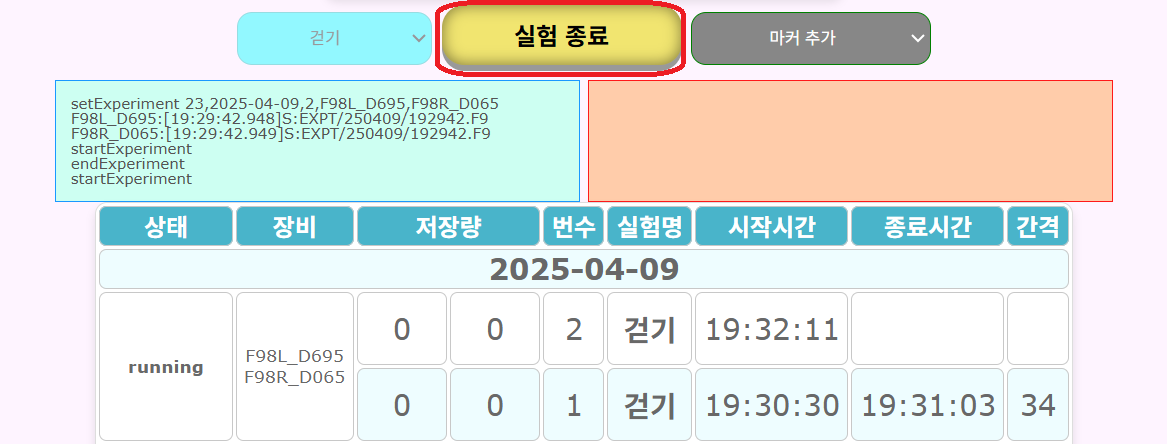
실험이 끝나면 '실험 종료' 버튼을 눌러 종료 시간을 저장합니다.
-
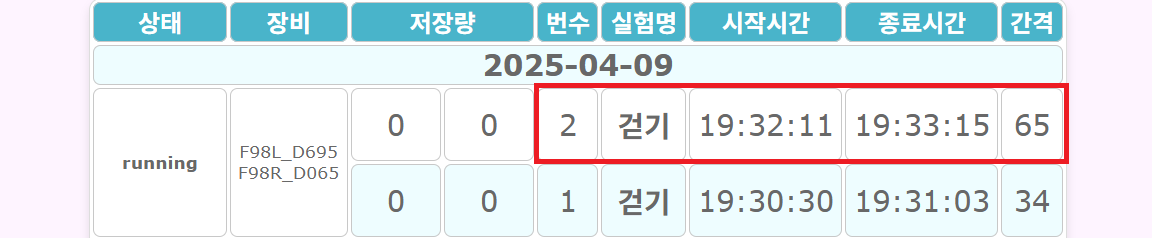
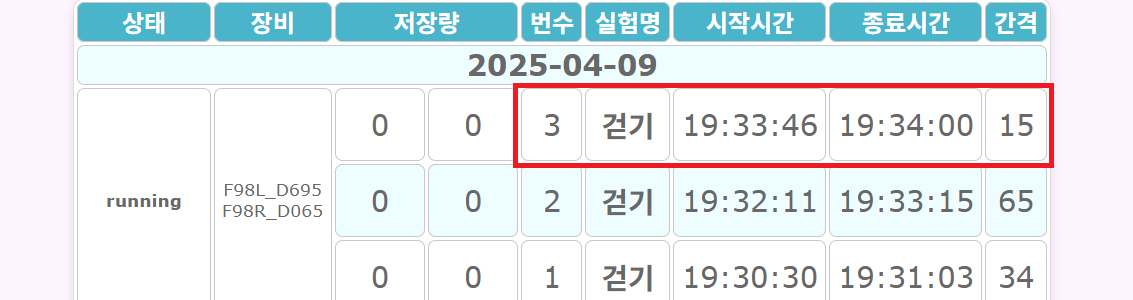
4.5 실험 여러 개 기록 가능
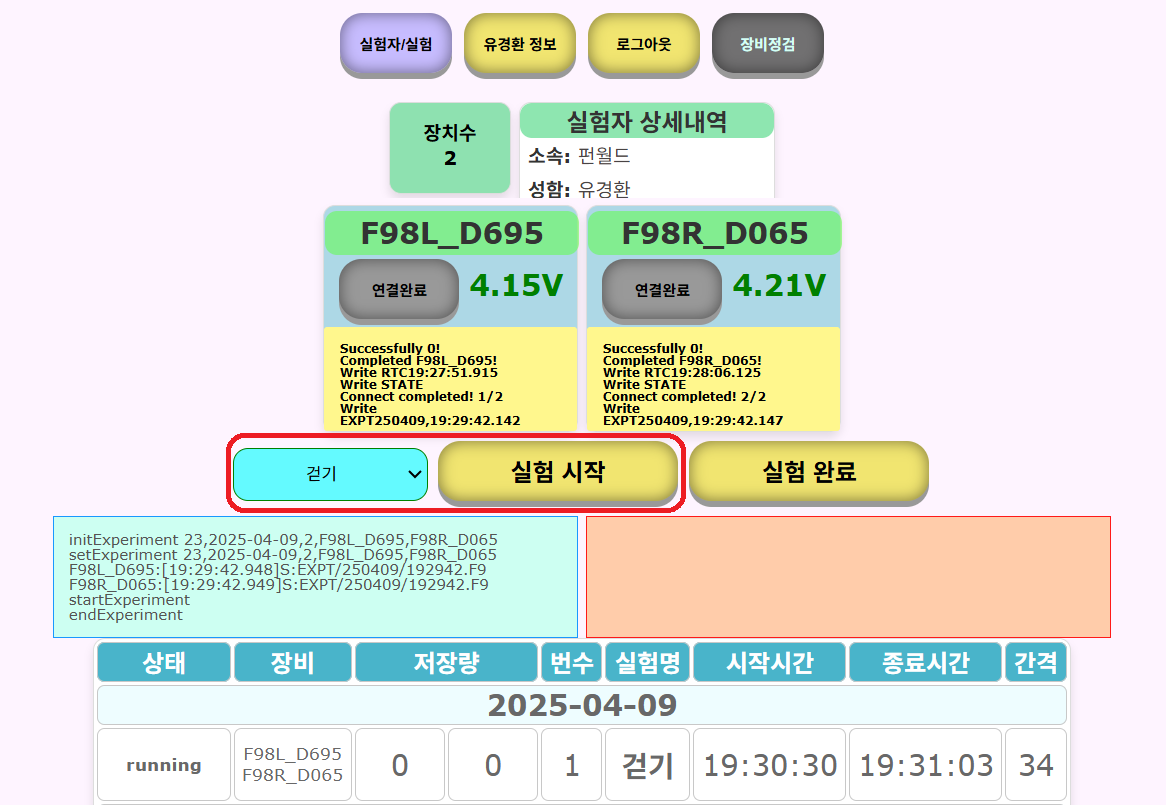
실험 중 장비를 착용한 상태에서 여러 번의 실험을 연속으로 기록할 수 있습니다. 실험 종류를 선택한 후, '실험 시작' 및 '실험 종료' 버튼을 사용하여 실험명, 시작 시간, 종료 시간을 반복적으로 기록할 수 있습니다.
-
4.6 실험 완료
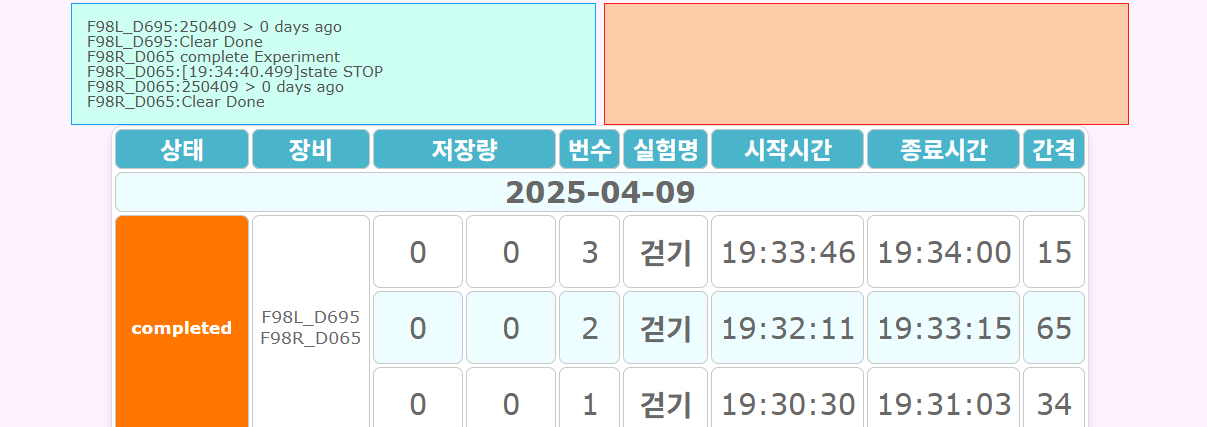
실험이 완료되면 '실험 종료' 상태여야 '실험 완료' 버튼이 생성됩니다.

'실험 완료' 버튼을 클릭하면 실험 상태가 'completed'로 변경되며, 표시 창은 붉은색으로 바뀝니다. 이후 해당 버튼을 클릭하면 데이터 수집 단계로 이동합니다.
5. 실험 데이터 수집 및 관리
실험 데이터의 수집 및 관리를 진행할 수 있습니다.
※ 주의사항: 폴더를 제대로 구분하지 않으면 동일한 이름의 파일로 인해 덮어쓰기가 발생하거나, 어떤 장비의 데이터인지 혼동되어 파일을 분실할 수 있습니다. 따라서 각 장비별로 폴더 이름을 구분하여 관리하는 것이 중요합니다.-
5.1 장비 연결 및 파일 확인
붉은색으로 표시된 버튼을 클릭하면 데이터 수집 단계로 이동합니다.
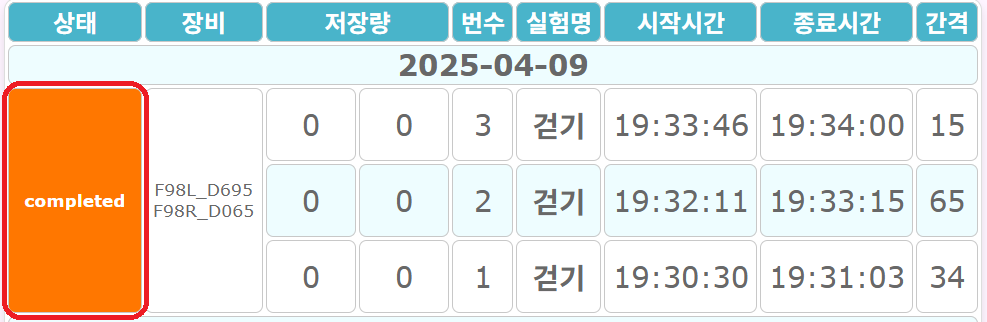
이 단계에서는 각 장비에서 수집된 데이터를 서버로 전송하고 저장할 수 있습니다.
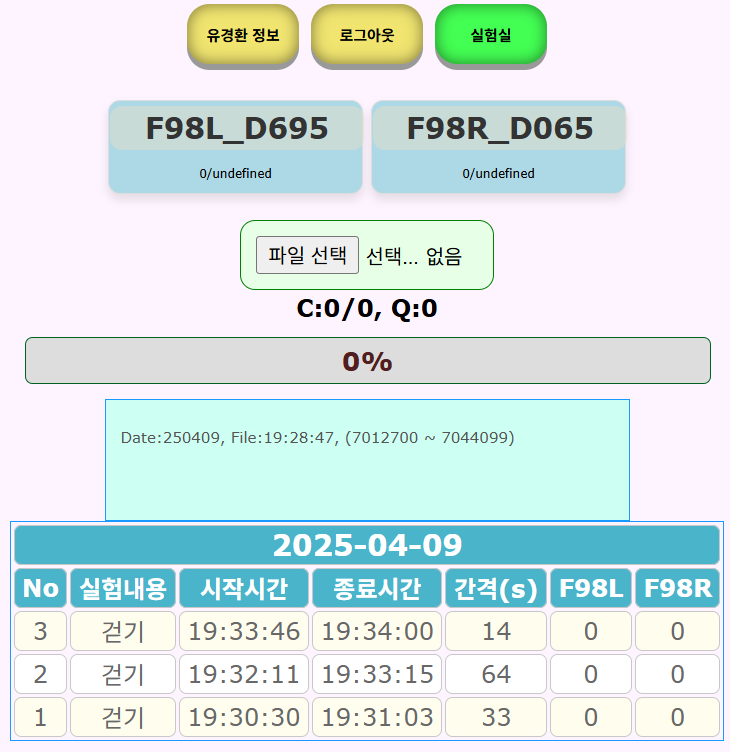
데이터 수집 전, 장비에 USB 통신 케이블을 연결하면 장비가 메모리 드라이브로 인식됩니다. 드라이브 내의 EXPT 폴더에는 실험 날짜별 폴더가 생성되며, 각 폴더 안에는 해당 시간에 저장된 실험 파일이 포함되어 있습니다.

장비마다 생성되는 폴더 및 파일 이름이 동일하기 때문에, 데이터를 하드 디스크로 복사한 후 각 장비를 구분할 수 있도록 폴더 이름을 변경해주는 것이 필요합니다.

-
5.2 실험 데이터 업로드하기
여러 장비 중 하나의 파일을 선택하여 업로드할 수 있습니다. '파일 선택' 버튼을 클릭한 후, 업로드할 원하는 파일을 선택하세요.
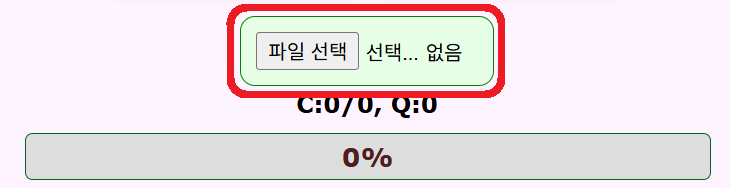
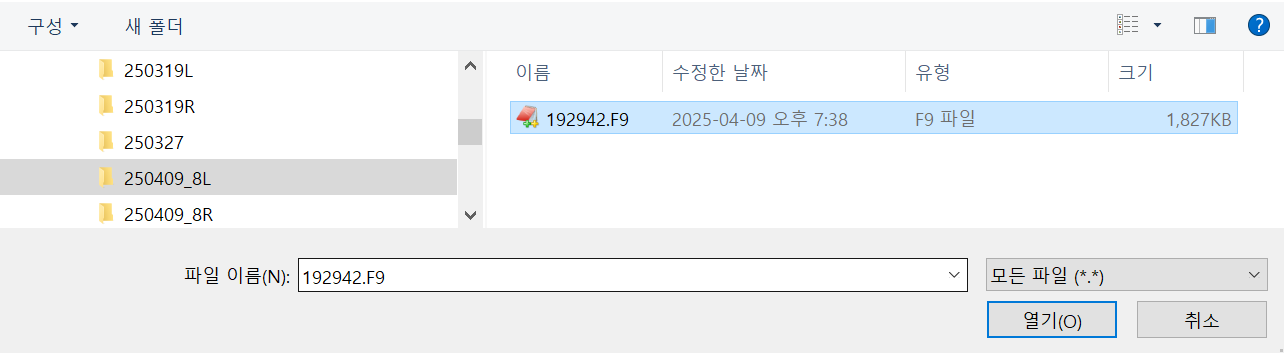
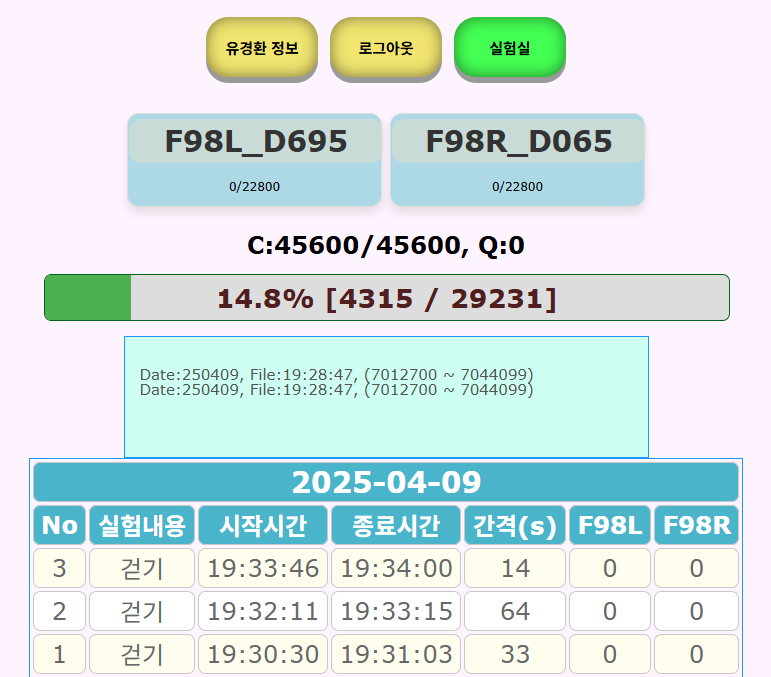
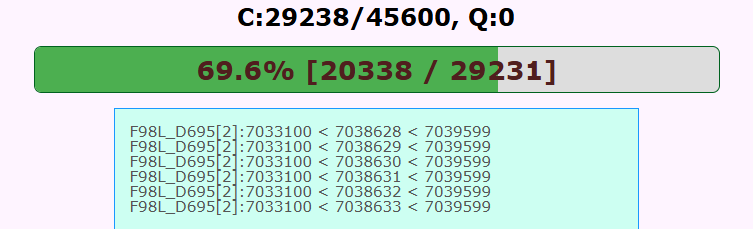
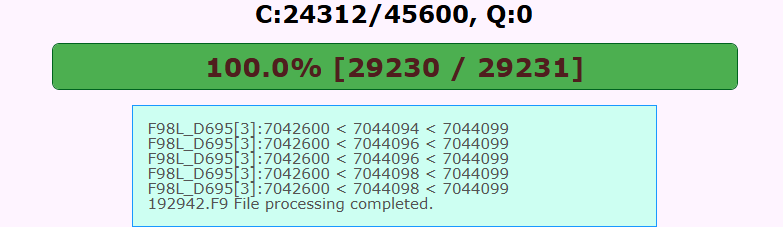
업로드가 완료되면, 해당 실험 기록에 데이터 수량이 표시되어 업로드 여부를 확인할 수 있습니다.
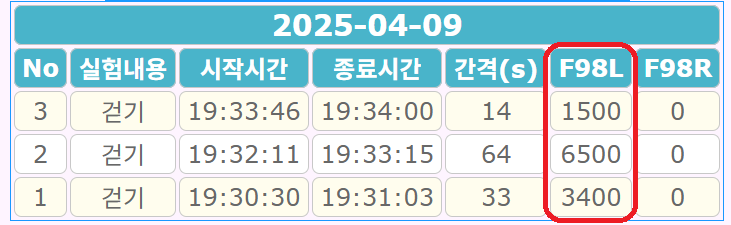
업로드가 완료된 후에는 다시 '파일 선택' 창이 표시되어, 다른 장비의 데이터를 이어서 업로드할 수 있습니다.
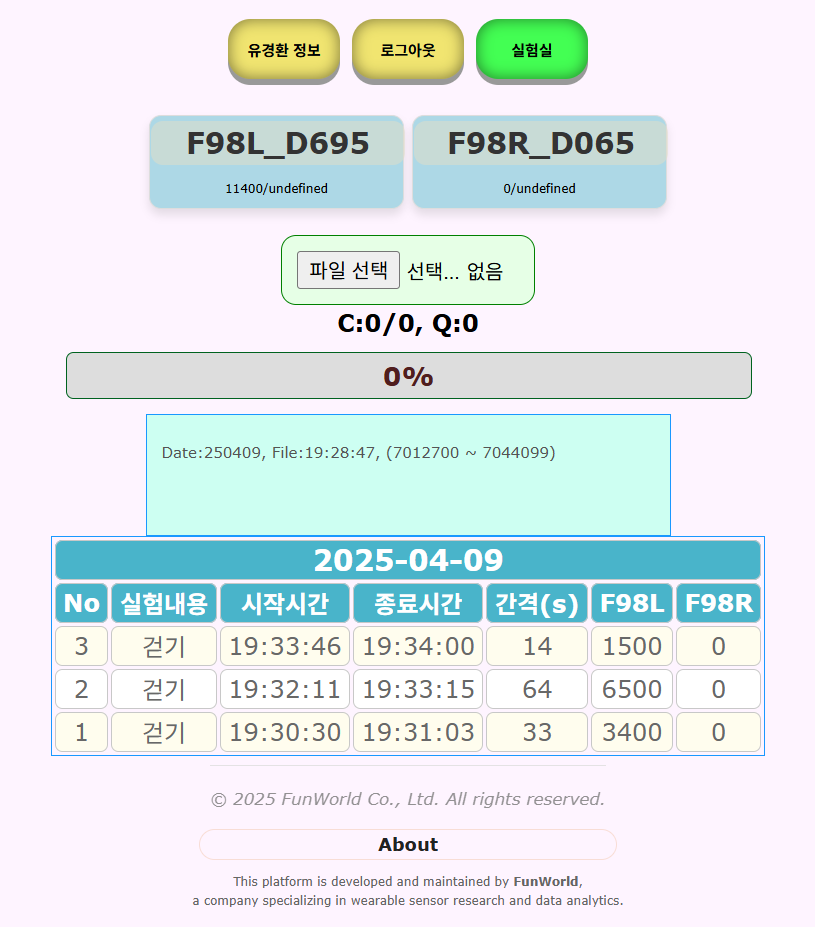
다른 장비의 파일도 선택하여 업로드할 수 있습니다. '파일 선택' 버튼을 클릭한 후, 업로드할 파일을 선택하세요.
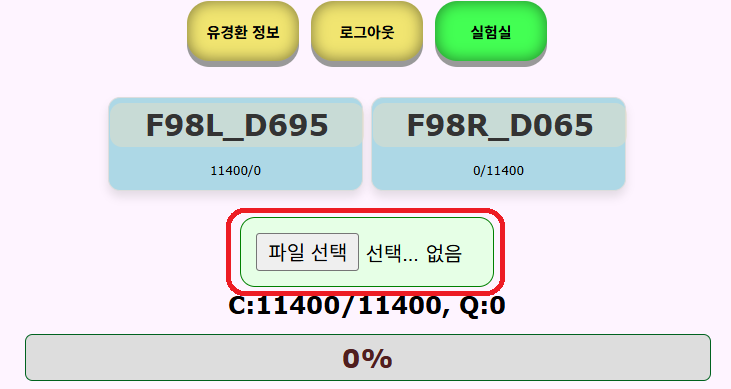
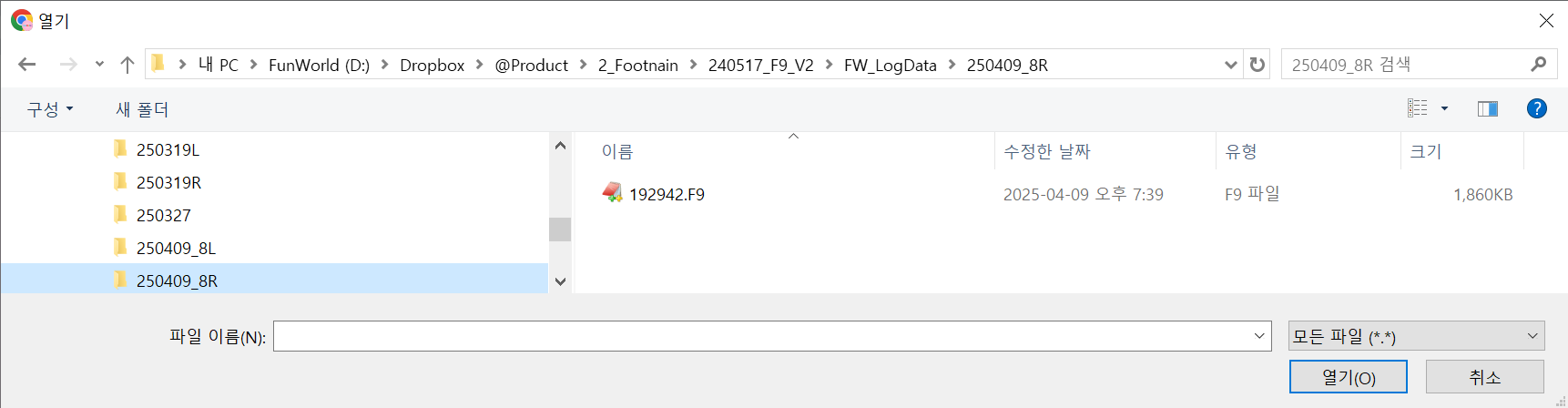
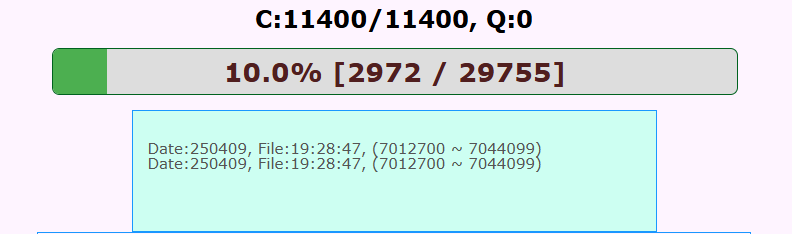
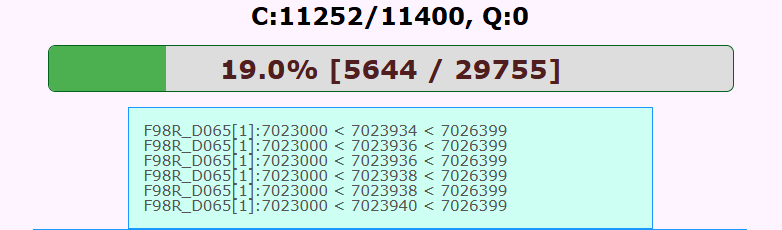
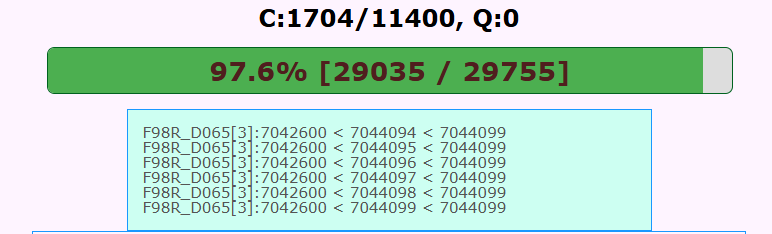
업로드가 완료되면, 해당 실험 기록에 데이터 수량이 표시되어 업로드 여부를 확인할 수 있습니다.
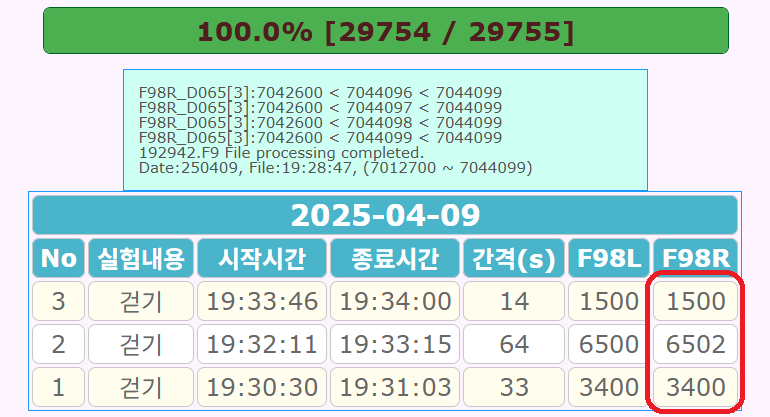
-
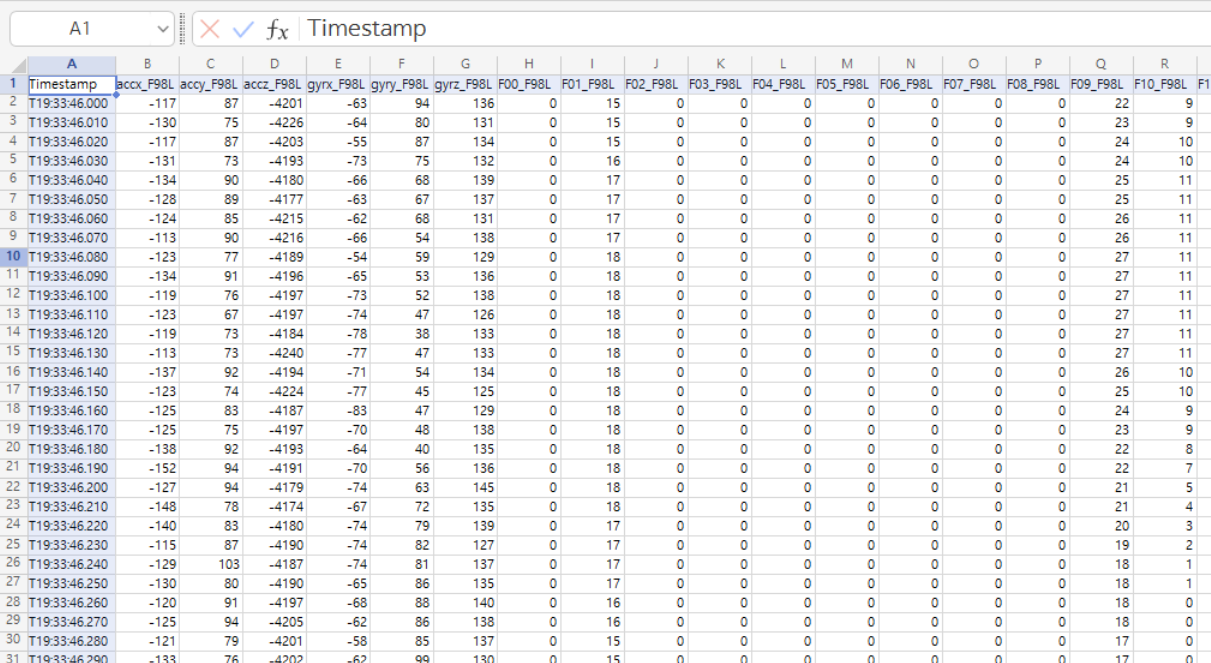
5.3 결과 보기 & CSV 다운로드
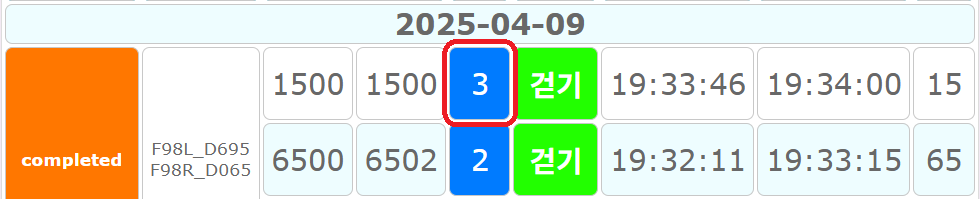
파일 업로드가 완료된 후 '실험실' 버튼을 클릭하면, 업데이트된 화면에서 '변수'란은 파란색으로, '실험명'란은 녹색으로 변경된 것을 확인할 수 있습니다.
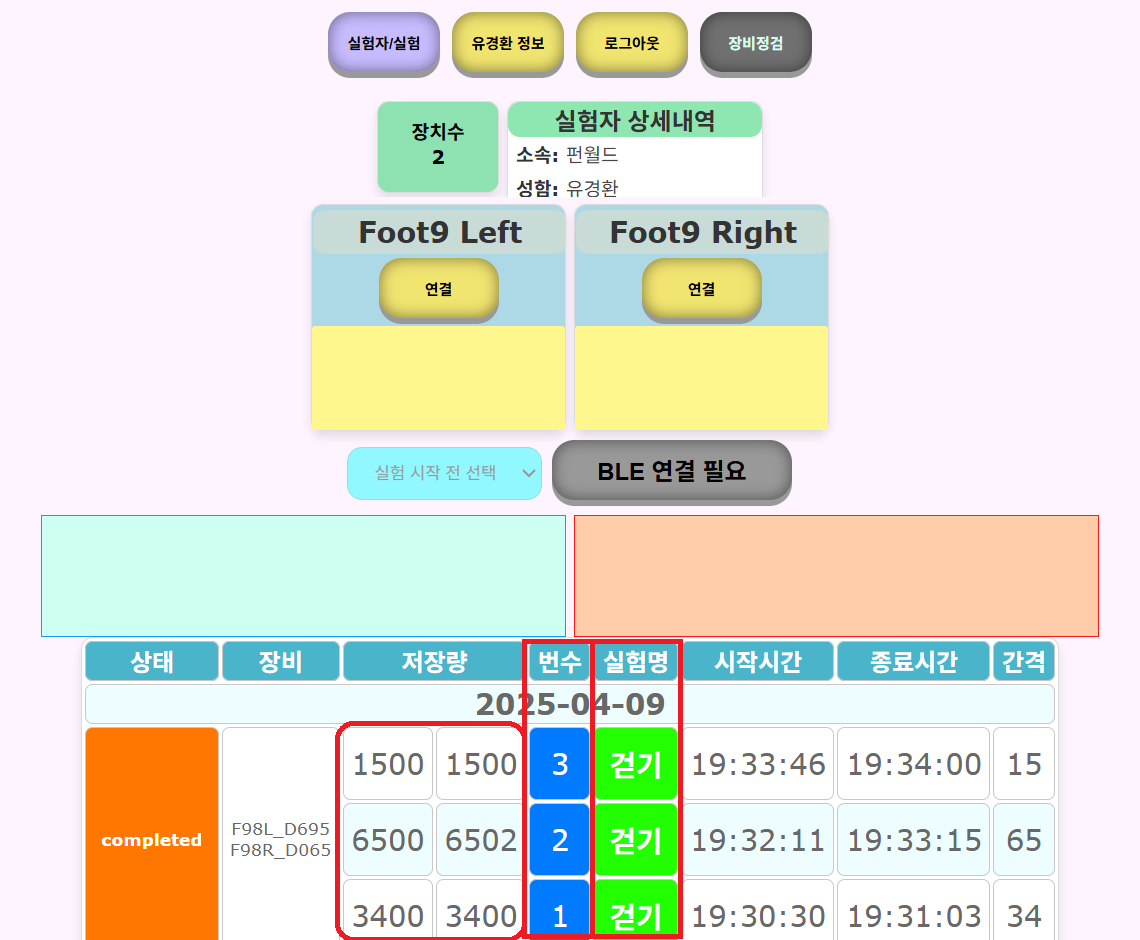
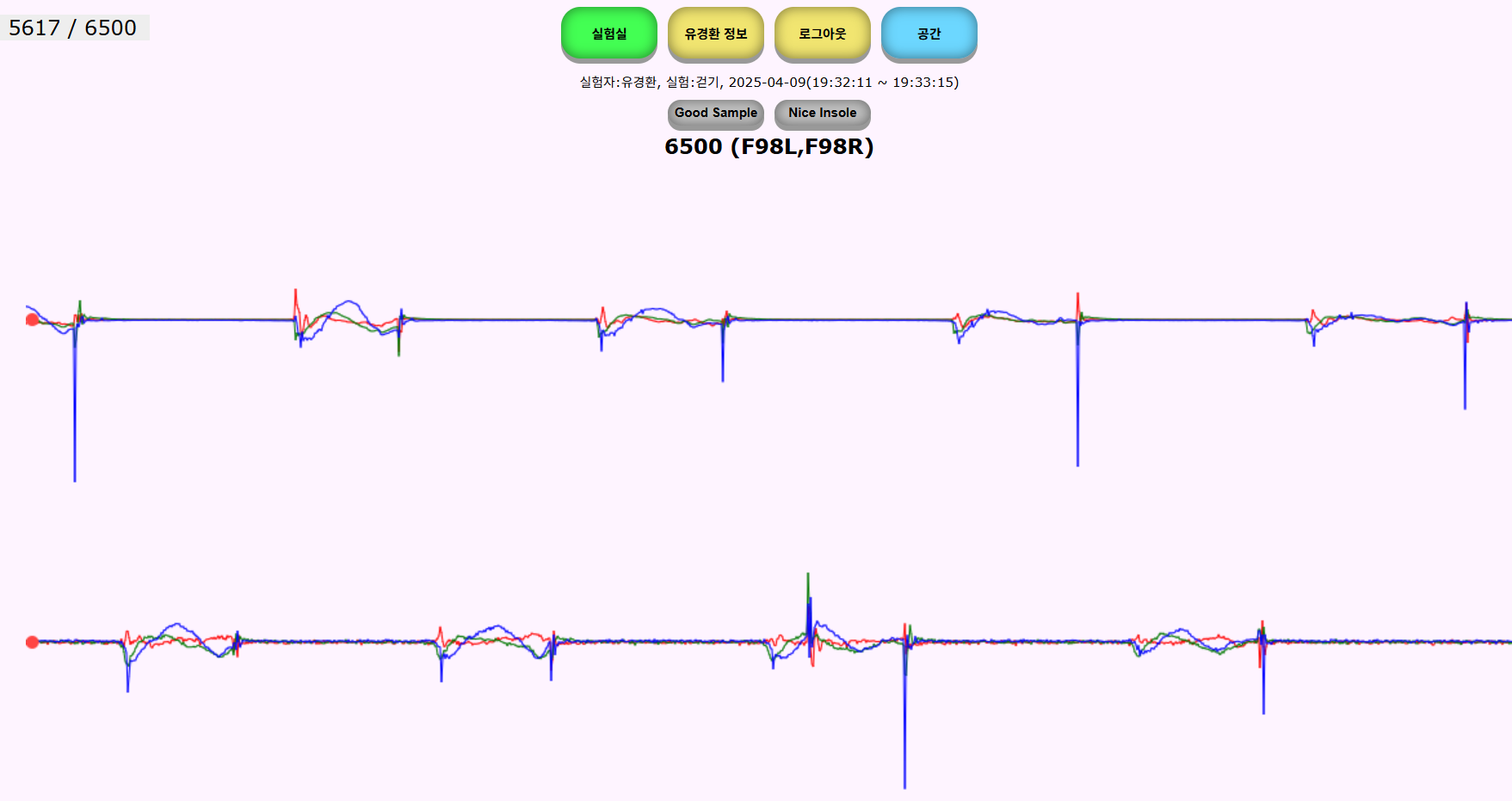
해당 파란색 버튼을 클릭하면 Viewer 창으로 이동되며, 실험 데이터를 보다 자세하게 분석할 수 있습니다.

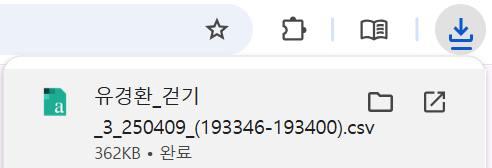
녹색 버튼을 클릭하면 해당 실험의 CSV 파일을 다운로드할 수 있습니다.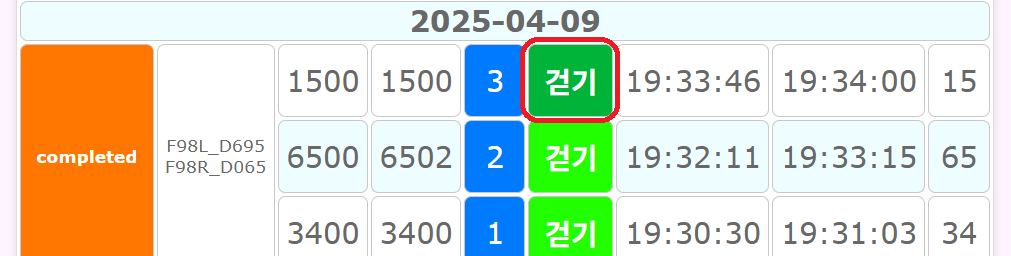
-
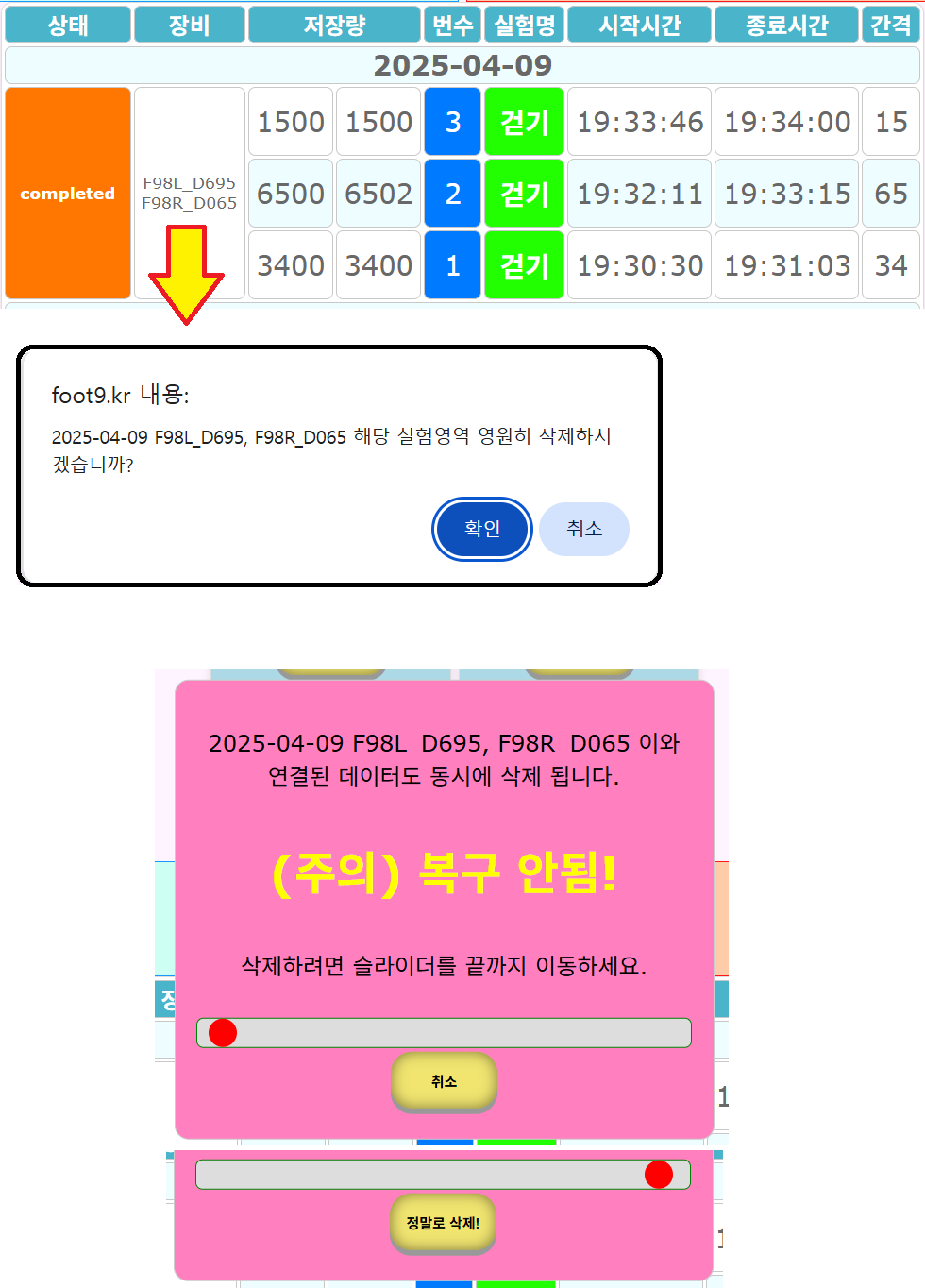
5.4 실험 데이터 삭제 (복구 불가)
실험 데이터를 삭제할 수 있습니다.
단, 삭제된 데이터는 복구가 불가능하므로 삭제 시 주의해 주시기 바랍니다.
이 점을 다시 한 번 강조드립니다.
-
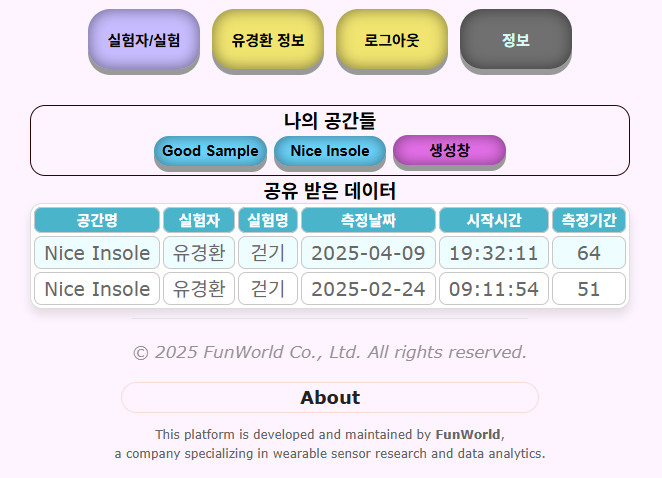
5.5 공간
실험 데이터는 ‘공간’을 통해 다른 사용자와 쉽게 공유하고 열람할 수 있습니다.
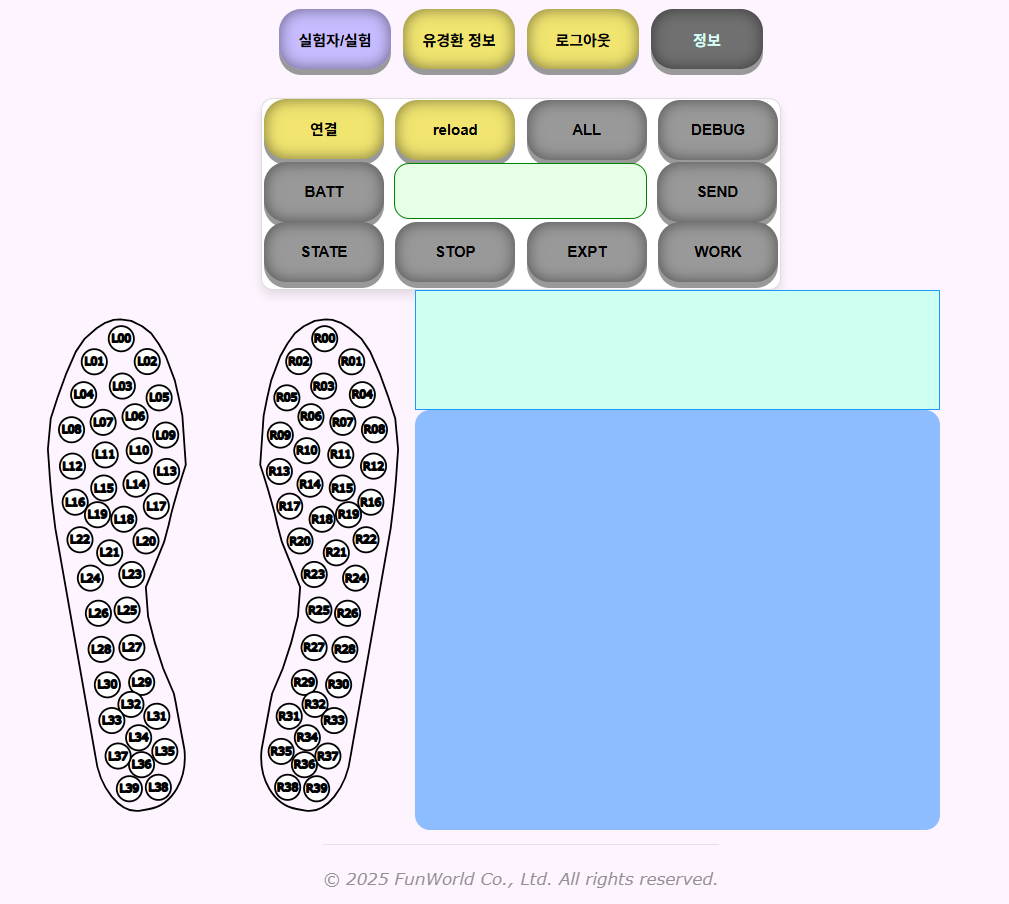
‘정보’ 버튼을 클릭하면 깔창 바닥에 분포된 40개의 압력 센서 위치와 분포를 확인할 수 있습니다.
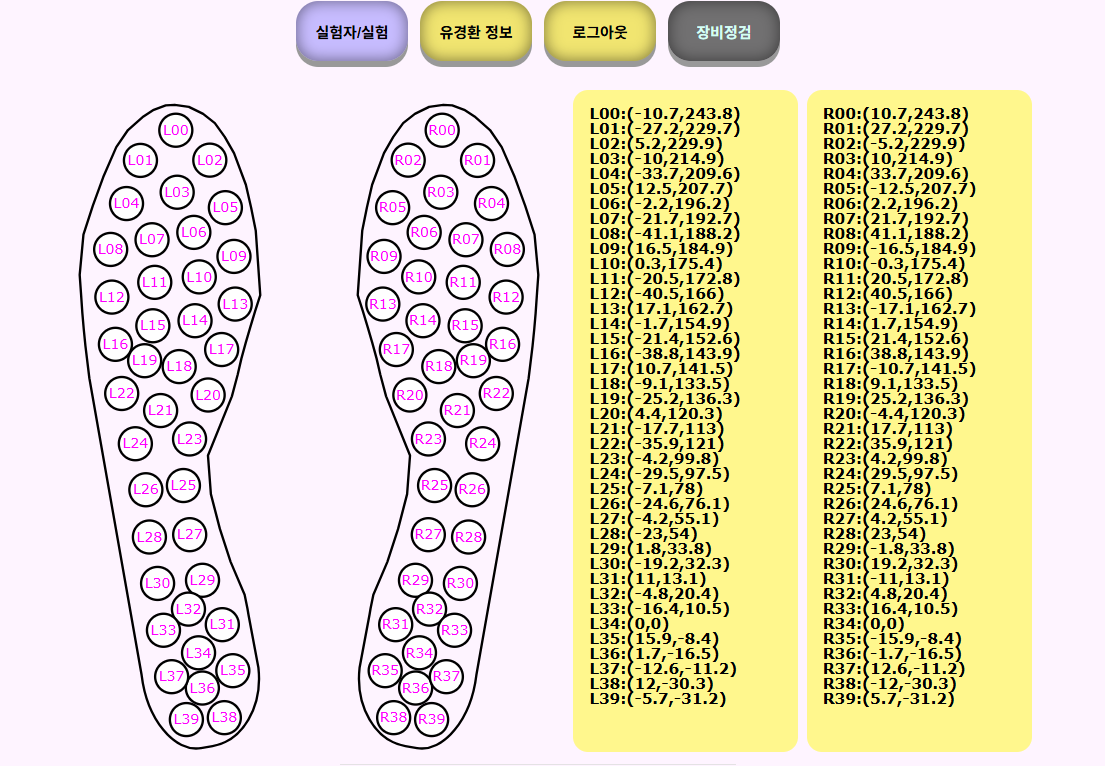
장비 점검’ 버튼을 클릭하면 장비 센서의 이상 유무를 확인할 수 있습니다.
6. 문제 해결 (FAQ)
foot9.kr 사용 중 자주 묻는 질문과 그에 대한 해결책을 정리하였습니다. 문제가 발생할 경우 아래 내용을 참고해 주세요.
-
6.1 자주 묻는 질문
-
Q. 로그인이 되지 않아요.
A. 이메일 또는 비밀번호가 올바른지 확인하세요. 비밀번호는 암호화되어 저장되므로 정확히 입력해야 하며, 대소문자를 구분합니다. -
Q. 실험을 등록했는데 대시보드에 보이지 않아요.
A. 실험 등록 후 새로고침(F5)을 하거나, 관리자 승인이 필요한 경우 승인을 요청하세요. -
Q. 보고서가 다운로드되지 않아요.
A. 팝업 차단 기능이 켜져 있는지 확인하고, 브라우저에서 다운로드 권한을 허용해 주세요. -
Q. 장비가 연결되지 않아요.
A. 장비의 전원이 켜져 있는지, Bluetooth 또는 통신 케이블이 정상 연결되었는지 확인하세요. -
Q. 실험 중 데이터가 수집되지 않아요.
A. 장비 센서가 제대로 작동하는지 점검하고, '장비 점검' 메뉴에서 상태를 확인하세요.
-
Q. 로그인이 되지 않아요.
-
6.2 오류 메시지 해결 방법
-
오류: "Please log in."
로그인이 필요한 페이지에 비정상 접근 시 나타납니다. 로그인 후 다시 시도하세요. -
오류: "Experiment data not found"
실험이 등록되지 않았거나, 해당 ID가 유효하지 않은 경우입니다. 실험 목록을 확인하세요. -
오류: "Session expired"
일정 시간 동안 활동이 없을 경우 세션이 만료될 수 있습니다. 다시 로그인하세요. -
오류: "Permission denied"
관리자 전용 기능에 일반 사용자가 접근하려 할 때 발생합니다. 권한 확인 후 재접속하세요.
-
오류: "Please log in."
7. 고객지원
foot9.kr 사용 중 기술적 문제나 궁금한 점이 있을 경우 아래의 고객지원 채널을 통해 도움을 받으실 수 있습니다. 또한, 시스템 공지사항과 최신 업데이트도 정기적으로 확인하실 수 있습니다.
-
7.1 문의 방법
- 📧 이메일 문의: ceo@funworld.co.kr 로 문의 내용을 보내주시면 1~2 영업일 내에 답변 드립니다.
- 📞 전화 문의: 032-544-7777 (운영시간: 평일 10:00~17:00)
- ⏱ 응답 시간: 평균 응답 시간은 1일 이내이며, 복잡한 기술 문의는 3일 이내 연락드립니다.
-
7.2 업데이트 및 공지사항 확인 방법
- 📰 공지사항: 메인 화면 상단 메뉴에서 '공지사항'을 클릭하면 최신 시스템 변경사항을 확인할 수 있습니다.
- 🔔 팝업 알림: 로그인 시 주요 업데이트나 점검 공지가 팝업으로 자동 표시됩니다.
- 🔄 버전 업데이트: 시스템 기능 추가 및 버그 수정은 주기적으로 자동 업데이트되며, 버전 정보는 하단에 표시됩니다.
- 📢 긴급 공지: 서비스 점검이나 장애 발생 시, 관리자 이메일 및 휴대폰으로 별도 안내가 발송됩니다.
About
This platform is developed and maintained by FunWorld,
a company specializing in wearable sensor research and data analytics.